パンくずリスト
  • ホーム
  • スマホ・デジタルトラブル
カテゴリー:スマホ・デジタルトラブル

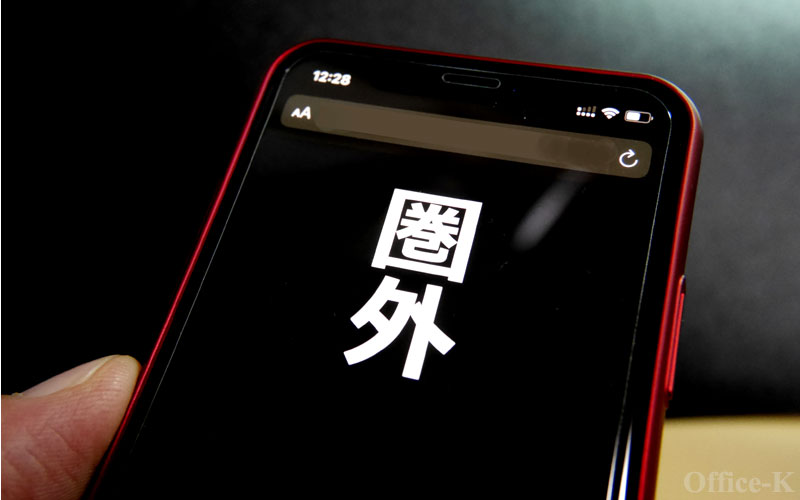
iPhoneが圏外になる原因と直し方について、詳しく見ていきます。iPhoneを使っていると、突然「圏外」になってしまうこと、ありますよね。せっかくの通信環境が使えなくなるのは、非常に不便です。そこで、なぜiPhoneが圏外になるのか、その原因と対処法についてお話しします。

iPhoneが圏外になる原因

1. 電波の状況

まず最初に考えられるのは、周囲の電波状況です。特に山間部や地下、ビルの多い都市部では、電波が届きにくくなることがあります。たとえば、地下鉄に乗っているときや、マンションの中にいるとき、急に圏外になることが多いですよね。これは、電波が遮られてしまうからなんです。

2. 設定の問題

次に、iPhoneの設定に問題がある場合も考えられます。特に「機内モード」がオンになっていると、圏外と表示されます。これ、意外と気づかないことが多いです。「機内モード」をオフにするだけで、すぐに通信が復活するかもしれません。それと、モバイルデータがオフになっていることも確認してみてください。

3. SIMカードの不具合

SIMカードの不具合も、圏外になる原因の一つです。SIMカードが正しく挿入されていない、あるいは故障している場合、通信ができなくなります。特に、自分でSIMカードを入れ替えた場合は、しっかりと挿入されているか確認しましょう。

4. ソフトウェアのバグ

iPhoneのソフトウェアにバグがある場合も、圏外になることがあります。これには、最新のiOSにアップデートすることで改善されることもあります。新しいバージョンでは、安定性が向上したり、不具合が修正されたりしますので、定期的にアップデートすることをおすすめします。

5. ハードウェアの問題

最も深刻なのは、ハードウェアの問題です。内部のアンテナや基板に問題がある場合、圏外になることがあります。これには、専門の修理業者に見てもらう必要があります。

圏外の対処法

1. 環境を変える

まずは、周囲の環境を変えてみましょう。電波の届きやすい場所に移動するだけで、圏外が解消されることがあります。外に出てみたり、窓際に移動してみると良いでしょう。

2. 設定を確認する

次に、iPhoneの設定を確認します。「機内モード」がオンになっていないかチェックし、オフにします。また、モバイルデータが有効になっているかも確認してください。これだけで問題が解決することも多いです。

3. SIMカードの見直し

SIMカードの状態も確認しましょう。正しく挿入されているか、また、汚れや傷がないかもチェックしてください。もし、SIMカードに問題がありそうであれば、携帯電話会社に連絡して交換を依頼するのも手です。

4. ソフトウェアのアップデート

iPhoneのソフトウェアが古い場合は、アップデートを行いましょう。設定から「一般」を選び、「ソフトウェア・アップデート」をタップすると、新しいバージョンがあるか確認できます。最新のiOSにアップデートすることで、安定性が向上することが期待できます。

5. 専門家に相談する

もし、これらの対処法を試しても圏外のままであれば、ハードウェアの問題の可能性があります。この場合は、近くのApple Storeや認定修理店に持って行き、専門家に診てもらうのが一番です。

雨の日の圏外対策

雨の日は、特に電波が悪くなることがありますので、対策が必要です。例えば、屋内でWi-Fiを利用することや、あらかじめ地図をダウンロードしておくと、圏外でも安心です。また、雨の中でiPhoneを使う場合は、防水ケースを利用すると安心です。

混雑時の電波状況

特にイベントや祭りなどの混雑する場所では、電波が非常に弱くなります。これに備えて、事前に連絡手段を確認しておくと良いでしょう。例えば、メッセージアプリでグループを作っておき、圏外になった場合も連絡が取りやすいようにしておくと便利です。

圏外になる原因の詳細

iPhoneが圏外になる原因は多岐にわたりますが、主なものを以下に詳しく説明します。

1. 環境要因

電波は物理的な障害物によって大きく影響を受けます。特に、以下のような場所では圏外になりやすいです。

- **建物内部**: 鉄筋コンクリートの構造や厚い壁は電波を遮断します。
- **地下やトンネル**: 地下鉄やトンネル内では電波が届きにくくなります。
- **山間部や田舎**: 携帯電話の基地局が少ない地域では、電波が弱くなります。

これらの環境要因を考慮し、必要に応じて移動することが重要です。

2. ソフトウェアの不具合

iPhoneのソフトウェアには、時折バグや不具合が発生することがあります。これにより、通信機能が正常に働かなくなる場合があります。特に、iOSのアップデート後に不具合が発生することがあるため、アップデート後は動作確認を行うことが推奨されます。

3. ハードウェアのトラブル

iPhoneの内部コンポーネント(アンテナや基板など)が故障することも圏外の原因になります。この場合は、自分で修理することは難しいため、専門家による診断が必要です。

4. SIMカードの問題

SIMカードが正しく挿入されていない、または故障していると、通信ができなくなります。特に、SIMカードの接触不良や劣化は圏外の原因となることが多いです。

5. 利用するキャリアの問題

携帯電話会社側のネットワークに問題が発生している場合もあります。基地局のメンテナンスや障害が発生した際には、圏外になることがあります。公式サイトやSNSで情報を確認することが有効です。

圏外からの復旧手順

1. 環境の見直し

- **移動**: 電波の届きやすい場所に移動する。特に窓際や外に出ることを試みる。
- **遮蔽物の確認**: 周囲に電波を遮るものがないか確認し、必要に応じて移動。

2. 設定の確認と調整

- **機内モード**: 設定メニューから機内モードがオフになっているかチェック。
- **モバイルデータ**: モバイルデータが有効になっているか確認し、必要に応じて再起動。

3. SIMカードのチェック

- **取り外しと再挿入**: SIMカードを一度取り外し、丁寧に掃除してから再度挿入。
- **交換の検討**: SIMカードに異常が見られる場合、携帯電話会社に連絡して交換を依頼。

4. ソフトウェアのアップデート

- **設定の確認**: 設定メニューから「一般」を選択し、「ソフトウェア・アップデート」を確認。最新バージョンへのアップデートを実施。

5. 専門家への相談

- **修理店の選定**: 近くのApple Storeまたは認定修理店を選び、持ち込む。また、予約を事前に行うことでスムーズに対応してもらえる。

圏外対策のチェックリスト

日常的にiPhoneが圏外になるのを防ぐためのチェックリストを用意しました。

- [ ] 重要な連絡先の連絡手段を確認しているか。
- [ ] 定期的にソフトウェアのアップデートを行っているか。
- [ ] SIMカードの状態を確認し、必要に応じて清掃または交換。
- [ ] 電波が悪い環境にいるときの連絡手段を事前に準備。
- [ ] 特に雨の日や混雑時の対策を考慮しているか。

iPhoneが圏外になる原因は多様であり、環境要因やソフトウェアの不具合、ハードウェアのトラブル、SIMカードの問題、キャリアのネットワーク障害などが考えられます。それぞれの原因に対しては、具体的な手順を踏むことで解決できる可能性が高いです。

日頃からの設定確認や、通信環境の見直しを行うことで、圏外になるリスクを軽減できます。特に、雨の日や混雑時には事前に対策を講じることが、スムーズなコミュニケーションにつながります。もし自分で解決できない場合は、専門家の助けを借りることが重要です。安心してiPhoneを使用するためには、定期的なメンテナンスと確認が不可欠です。

圏外になる原因の詳細

iPhoneが圏外になる原因は、主に以下のようなカテゴリに分けられます。

1. 環境的要因

- **地形**: 山や丘、建物などの障害物が多い地域では、電波が遮断されやすくなります。特に地下やトンネル内では圏外になることが多いです。
- **天候**: 大雨や雷、雪などの悪天候も電波に影響を与えることがあります。特に豪雨の場合、電波が弱くなることがあるため注意が必要です。

2. ソフトウェアの不具合

- **バグ**: iOSのバグや不具合が原因で、正常に電波を受信できないことがあります。これには、特定のアプリが影響を及ぼすこともあります。
- **設定ミス**: 何らかの理由で設定が変更され、モバイルデータやネットワーク設定が無効になっている場合が考えられます。

3. ハードウェアのトラブル

- **アンテナの故障**: iPhone内部のアンテナが故障している場合、圏外になることがあります。この場合、修理が必要です。
- **SIMカードスロットの不具合**: SIMカードが正常に読み取られない場合、圏外になることがあります。

4. キャリアの問題

- **ネットワーク障害**: 通信キャリア側でメンテナンスや障害が発生している場合、圏外になることがあります。この場合、公式サイトやSNSで情報を確認することが重要です。
- **プランの問題**: 契約プランが有効でない場合や、料金未払いが原因で通信が制限されていることもあります。

圏外から復旧するための具体的手順

次に、具体的な復旧手順を詳しく説明します。

1. 環境の見直し

- **移動する**: 電波が届きやすい環境に移動することが重要です。特に、窓際や外に出ることで電波が改善される場合があります。
- **遮蔽物の確認**: 周囲に電波を遮るものがないか確認し、必要であれば移動する。例えば、金属製の家具や厚い壁の近くでは電波が弱くなることがあります。

2. 設定の確認と調整

- **機内モードの確認**: 機内モードがオンになっていると通信ができません。設定メニューから確認し、オフにする。
- **モバイルデータの確認**: モバイルデータが有効になっているか確認し、必要に応じて設定を変更します。また、再起動することで問題が解消されることがあります。

3. SIMカードのチェック

- **取り外しと掃除**: SIMカードを取り外し、金属部分を柔らかい布で拭いてから再挿入します。これにより、接触不良が解消されることがあります。
- **交換の検討**: SIMカードに物理的な損傷が見られる場合、携帯電話会社に連絡して交換手続きを行います。

4. ソフトウェアのアップデート

- **最新のソフトウェアへのアップデート**: 設定メニューから「一般」を選択し、「ソフトウェア・アップデート」を確認します。最新のバージョンにアップデートすることで、バグが解消される場合があります。

5. 専門家への相談

- **修理店の選定**: Apple Storeや認定の修理店を選び、持ち込むことが大切です。事前に予約を行うことで、待ち時間を短縮できます。また、故障の原因を正確に診断してもらうことができます。

圏外対策のチェックリスト

日常的に圏外になるのを防ぐため、以下のチェックリストを活用してください。

- [ ] 重要な連絡先の連絡手段を確認しているか。
- [ ] 定期的にソフトウェアのアップデートを行っているか。
- [ ] SIMカードの状態を確認し、必要に応じて清掃または交換。
- [ ] 電波が悪い環境にいるときの代替の連絡手段を事前に準備。
- [ ] 特に雨の日や混雑時の対策を考慮しているか。

iPhoneが圏外になる原因は多岐にわたり、環境要因やソフトウェアの不具合、ハードウェアのトラブル、SIMカードの問題、キャリアのネットワーク障害などが考えられます。それぞれの原因に対しては、具体的な手順を踏むことで解決できる可能性が高いです。

日頃からの設定確認や通信環境の見直しを行うことで、圏外になるリスクを軽減できます。特に、雨の日や混雑時には事前に対策を講じることが、スムーズなコミュニケーションにつながります。もし自分で解決できない場合は、専門家の助けを借りることが重要です。安心してiPhoneを使用するためには、定期的なメンテナンスと確認が不可欠です。

具体的な対策とアイデア

さらに、圏外になるリスクを軽減するための具体的なアイデアや対策を以下に示します。

1. 予備の通信手段を用意する

- **Wi-Fiの利用**: Wi-Fi環境が整っていれば、Wi-Fi通話を利用することで携帯電話の電波が届かない場所でも通話が可能です。
- **メッセージアプリの活用**: LINEやWhatsAppなどのメッセージアプリを利用することで、圏外でもインターネット接続があれば連絡を取ることができます。

2. 電波の強い場所を把握する

- **自宅や職場の電波状況を確認**: 自宅や職場で電波が強い場所を把握しておくことで、圏外になりにくい環境を整えることができます。
- **地域の電波状況を調べる**: 事前に各携帯電話会社の電波状況を確認し、最も信号が強いキャリアを選ぶことも重要です。

3. 定期的なメンテナンスを行う

- **定期的な設定の確認**: スマートフォンの設定を定期的に確認し、特にネットワーク設定やソフトウェアのアップデートを怠らないようにします。
- **アプリの整理**: 使用しないアプリが多いと、システムが重くなり、通信に影響を与えることがあります。定期的に不要なアプリを削除して、デバイスのパフォーマンスを保つことが重要です。

これらの対策を講じることで、iPhoneが圏外になるリスクを大幅に減少させることができるでしょう。

まとめ

iPhoneが圏外になる原因は様々ですが、まずは周囲の環境や設定を確認することが大切です。それでも解決しない場合は、SIMカードやソフトウェア、さらにはハードウェアの問題も考えられます。特に雨の日や混雑時には、事前に対策を講じることで、スムーズに通信を行うことができます。もし、自分では解決できない場合は、専門家に相談することをおすすめします。安心して、iPhoneを使い続けられるように、日頃からのチェックも忘れずに!

■ あわせて読む

・スマホの動作が重い原因と軽くする完全対策ガイド
・Googleアカウントの本人確認エラーの対処法
・PayPay決済エラーの原因と直し方

運営者情報
知っトクlife編集部

知っトクlifeは、スマホ・アプリ・キャッシュレスなど、
デジタル生活で起こるトラブルや疑問を分かりやすく解説する情報サイトです。

LINEが使えない、PayPayで支払えない、スマホが重いなど、
日常でよくある困りごとについて、原因や解決方法を整理してお届けしています。

初心者の方にも分かりやすいように、
できるだけ専門用語を避け、操作手順や確認ポイントを丁寧にまとめています。

※掲載内容に誤りや改善点がありましたら、お問い合わせページよりご連絡ください。

タグ

Googleアカウントの本人確認エラーに遭遇すると、思わず「なんで?」と頭を抱えてしまいますよね。特に、仕事やプライベートで重要な情報が詰まったアカウントにアクセスできないとなると、焦りも倍増します。このエラーは、意外と多くの人が経験するもので、解決策を知っているかどうかで大きな差がつくんです。

本人確認エラーとは?

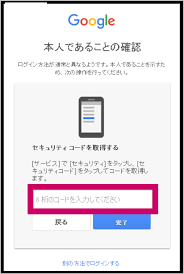
本人確認エラーは、Googleがユーザーのアカウントにアクセスするために行うセキュリティチェックの一環です。このエラーが発生する背景には、アカウントの不正使用を防ぐための様々な理由が考えられます。たとえば、普段使っているデバイスや場所とは異なる環境でログインしようとしたり、パスワードを何度も間違えたりすると、本人確認が求められます。これが「本人確認エラー」として表示されるんですね。

エラーが出たときの対策

エラーが出たとしても、焦る必要はありません。いくつかの対策を試してみましょう。まずは、必要な情報を整理して、自分のアカウントにアクセスするための準備を整えます。

# 1. 正しいパスワードの確認

最初に試すべきは、パスワードの確認です。誤入力やCaps Lockの状態に注意しましょう。特に、スマホで入力する際には、誤って文字を間違えることが多いので、慎重に確認してください。

# 2. 二段階認証の確認

もしも二段階認証を設定しているなら、コードの入力が必要です。このコードは、Googleから送信されるSMSや認証アプリで受け取りますので、手元に確認できるデバイスを用意しておきましょう。

# 3. ブラウザのキャッシュをクリア

時には、ブラウザのキャッシュが原因でエラーが発生することもあります。キャッシュをクリアして、再度ログインを試みるのも一つの手です。具体的には、ブラウザの設定メニューから「履歴」や「キャッシュ」を選び、クリアすることができます。

# 4. 他のデバイスでのログイン

普段使用している端末でアクセスできない場合、別のデバイスから試すのも有効です。パソコンや他のスマホからログインしてみると、スムーズに入れることがあります。

サポートへの問い合わせ

これらの対策を試しても解決しない場合は、Googleサポートへの問い合わせを検討してみてください。サポートページから、アカウントに関する問題を選択し、指示に従って進めば、サポートチームが助けてくれます。ただし、混雑時には回答が遅れることもあるので、時間に余裕を持って問い合わせることをおすすめします。

エラーを防ぐためにできること

本人確認エラーに悩まされないためには、普段からの対策が重要です。具体的にはどんなことができるのか、いくつかのポイントを紹介します。

# 1. 安全なパスワードの設定

強力なパスワードを設定することで、不正アクセスを防げます。大文字、小文字、数字、記号を組み合わせたパスワードを考えましょう。さらに、定期的に変更することも大切です。

# 2. 二段階認証の活用

二段階認証は、セキュリティを一層強化するための強力な手段です。これを設定することで、万が一パスワードが漏洩しても、不正アクセスを防ぐことができます。

# 3. 定期的なアカウントの確認

定期的にアカウントの設定やセキュリティ状況を確認することも重要です。Googleの「アカウントの安全性チェック」を利用して、アカウントが安全かどうかを確認しましょう。

便利なツールとサービス

Googleには、アカウントのセキュリティを助けるための便利なツールやサービスがあります。これらを利用することで、本人確認エラーのリスクを減らすことができます。

# 1. Googleセキュリティセンター

Googleセキュリティセンターでは、アカウントのセキュリティを確認し、改善点を提案してくれます。定期的にチェックすることで、リスクを早期に発見できます。

# 2. パスワードマネージャー

パスワードを一元管理できるパスワードマネージャーの利用もおすすめです。自動的にパスワードを生成し、保存してくれるので、複雑なパスワードを覚える必要がなくなります。

# 3. フィッシング対策

フィッシング詐欺に引っかからないためには、怪しいメールやリンクには注意が必要です。特に、個人情報を求めるようなメールには、十分な警戒を持ちましょう。

エラー時の心構え

本人確認エラーに直面したときは、冷静さを保つことが大切です。焦って行動すると、余計に問題を悪化させることがあるからです。エラーが出たときは、一度深呼吸をして、落ち着いて対処しましょう。

本人確認エラーの原因と具体的な対策

本人確認エラーは、さまざまな要因によって発生します。以下に、具体的な原因とそれに対する対策を挙げます。

1. 登録情報の不一致

本人確認を行う際、登録した情報が正確であることが求められます。特に、名前や生年月日、電話番号などが他のサービスと一致していないとエラーが発生することがあります。

**対策:**
- アカウント設定で登録情報を確認し、正確かつ最新の情報に更新しておきましょう。特に、名前や電話番号は他の証明書類と一致させることが重要です。

2. デバイスやブラウザの問題

利用しているデバイスやブラウザが原因でエラーが発生することもあります。特に古いブラウザや設定が不適切な場合、正しく本人確認を行えないことがあります。

**対策:**
- 最新のブラウザを使用し、必要に応じてキャッシュやクッキーをクリアしましょう。また、異なるデバイスでログインを試みるのも一つの手です。

3. セキュリティソフトの影響

使用しているセキュリティソフトやファイアウォールが、本人確認プロセスを妨げることがあります。

**対策:**
- 一時的にセキュリティソフトを無効にして本人確認を試みるか、設定を見直してGoogleサービスへのアクセスを許可するようにしましょう。

4. アカウントの利用状況

アカウントが長期間使用されていなかったり、異常なログインがあった場合、Googleが本人確認を求めることがあります。

**対策:**
- 定期的にアカウントを使用し、必要に応じてアカウントのアクティビティを確認しておきましょう。また、異常なログイン履歴があれば、すぐにアカウントを保護する手続きを行いましょう。

本人確認エラー時の具体的な手順

本人確認エラーが発生した場合、以下の手順に従って対処することが効果的です。

1. エラーメッセージの確認

まずは表示されたエラーメッセージをよく読み、どのような問題が発生しているのかを把握します。

2. 指示に従った情報の入力

エラーメッセージに従って、必要な情報を再度入力します。特に、名前や生年月日などは正確に入力してください。

3. ヘルプセンターの利用

問題が解決しない場合は、Googleのヘルプセンターを活用します。自分の状況に適した解決策を見つけることができます。

4. サポートへの問い合わせ

それでも解決しない場合は、Googleのサポートに直接問い合わせることが必要です。問い合わせ内容は具体的であるほど、迅速に対応してもらえます。

**チェックリスト:**
- 登録情報が正確かどうか確認したか?
- 使用しているブラウザやデバイスは最新か?
- セキュリティソフトの設定は適切か?
- アカウントの利用履歴に異常がないか?

エラーを未然に防ぐための習慣

本人確認エラーを未然に防ぐためには、日常的に心がけるべき習慣があります。

1. 定期的なパスワード変更

定期的にパスワードを変更することで、セキュリティを高めます。特に、重要な情報を扱うアカウントは、数ヶ月ごとに変更することが望ましいです。

2. セキュリティ情報の更新

電話番号やリカバリーメールアドレスを最新のものに保つことで、アカウントへのアクセスが困難な場合でも、迅速に対処できます。

3. セキュリティに関する知識の向上

セキュリティに関する情報を定期的に学び、フィッシングやマルウェアのリスクを理解しておくことが大切です。最新の脅威についての情報をチェックしましょう。

Googleアカウントの本人確認エラーは、適切な対策と心構えによって回避や対処が可能です。エラーの原因を理解し、日常的にセキュリティ対策を行うことで、安心してアカウントを利用できます。エラーが発生した際には、冷静に手順を踏んで対処し、必要に応じてサポートを利用することを忘れないようにしましょう。これらの対策を講じることで、Googleアカウントの安全性を高め、本人確認エラーのリスクを最小限に抑えることができます。

本人確認エラーが発生する原因とその対策

Googleアカウントの本人確認エラーが発生する理由はさまざまです。以下に代表的な原因を挙げ、それぞれの対策を説明します。

1. 不正アクセスの試み

不正アクセスを試みる第三者によって、アカウントに異常なログインが行われることがあります。

**対策:**
- **二段階認証の有効化:** アカウント設定で二段階認証を有効にすることで、パスワードだけでなく、別のデバイスに送信される確認コードも必要になります。
- **定期的なログイン履歴の確認:** 自分以外のログインがないか定期的に確認し、異常があった場合にはすぐにパスワードを変更します。

2. 登録情報の不一致

Googleが求める本人確認情報が、登録情報と一致しない場合にエラーが発生します。

**対策:**
- **登録情報の見直し:** アカウント設定で登録情報を確認し、名前や生年月日、住所などが正確かどうかチェックします。
- **変更履歴の管理:** もし情報を変更した場合は、必ず新しい情報が正しく反映されているか確認することが重要です。

3. ブラウザやデバイスの問題

古いブラウザやデバイスを使用している場合、正しく動作しないことがあります。

**対策:**
- **ブラウザの更新:** 使用しているブラウザが最新バージョンであることを確認し、必要であれば更新します。
- **キャッシュのクリア:** ブラウザのキャッシュやクッキーを定期的にクリアすることで、表示の問題を解消できます。

本人確認エラーの解決手順

本人確認エラーが発生した際の具体的な解決手順を詳しく見ていきましょう。

1. エラーメッセージの確認

エラーメッセージは問題の手がかりとなります。具体的に何が問題なのかを理解するために、まずはメッセージを詳細に確認します。

2. 必要情報の再入力

エラーメッセージに従い、要求されている情報を再度入力します。特に、数字や記号に誤りがないか注意深く確認します。可能であれば、情報をコピー&ペーストするのも一つの手です。

3. Googleヘルプセンターの活用

ヘルプセンターには多くのFAQやトラブルシューティング情報が掲載されています。自分のエラーに関連する項目を探し、指示に従いましょう。

4. サポートへの直接問い合わせ

それでも問題が解決しない場合、Googleのサポートに問い合わせる選択肢があります。具体的な問題を詳細に記載することで、迅速な対応が期待できます。

本人確認エラーを回避するための習慣

エラーを未然に防ぐために、日常的に行える習慣をいくつか紹介します。

1. 定期的なパスワード変更

パスワードを定期的に変更することは、アカウントの安全性を高める基本的な方法です。特に、重要な情報を扱うアカウントにおいては、数ヶ月ごとに変更することが推奨されます。

2. セキュリティ情報の更新

リカバリーメールや電話番号は、必ず最新の情報に保つよう心がけましょう。アカウントへのアクセスが困難になった場合でも、迅速に対処できるようになります。

3. セキュリティ意識の向上

セキュリティに関する情報を定期的に学ぶことで、自分自身を守る力を養うことができます。フィッシング詐欺やマルウェアについての最新情報を常にチェックしておくことが重要です。

Googleアカウントの本人確認エラーは、正しい知識と対策により避けることが可能です。エラーの原因を理解し、日常的にセキュリティ対策を講じることで、安心してアカウントを利用できます。エラーが発生した場合には、冷静に手順を踏み、必要であればサポートを利用することが重要です。これらの対策を実践することで、Googleアカウントの安全性を高め、本人確認エラーのリスクを最小限に抑えることができるでしょう。

まとめ

Googleアカウントの本人確認エラーは、誰もが一度は経験するものですが、落ち着いて対策を講じれば、問題は解決できます。パスワードの確認や二段階認証の設定、定期的なアカウントチェックなど、日常的なセキュリティ対策を行うことで、エラーのリスクを減らすことができます。もしもエラーに遭遇した際は、焦らずまだ静に対処することが重要です。心構えを持って、安心してGoogleアカウントを利用しましょう。

■ あわせて読む

・スマホの動作が重い原因と軽くする完全対策ガイド
・PayPay決済エラーの原因と直し方

運営者情報
知っトクlife編集部

知っトクlifeは、スマホ・アプリ・キャッシュレスなど、
デジタル生活で起こるトラブルや疑問を分かりやすく解説する情報サイトです。

LINEが使えない、PayPayで支払えない、スマホが重いなど、
日常でよくある困りごとについて、原因や解決方法を整理してお届けしています。

初心者の方にも分かりやすいように、
できるだけ専門用語を避け、操作手順や確認ポイントを丁寧にまとめています。

※掲載内容に誤りや改善点がありましたら、お問い合わせページよりご連絡ください。

タグ