1. 無料アプリの広告権限について
– 無料アプリの中には、広告表示で収益を得ているものがある
– インストール時に「他のアプリの上に重ねて表示する権限」を求められることがある
– この権限を許可すると、アプリが自由に画面に広告を表示できるようになる
– 一見普通のアプリでも、この広告表示の権限を持っている可能性がある
2. ブラウザの通知機能の悪用
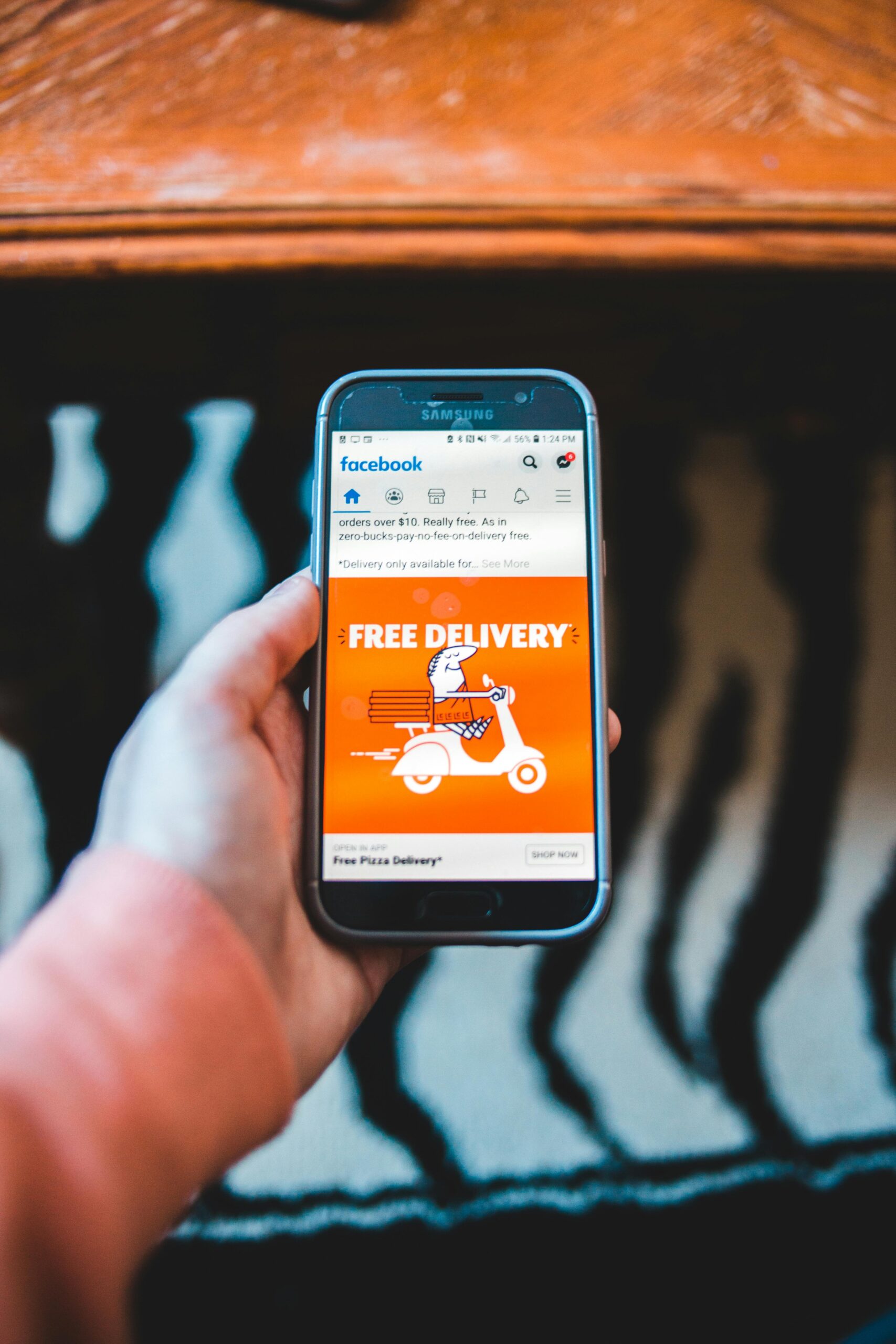
– スマホでウェブサイトを見ていると、「通知を許可しますか」と表示されることがある
– この許可を押すと、そのサイトから通知として広告が届くようになる
– 通知の内容が「今すぐクリック」など、怪しい文言になっている
3. カレンダーアプリの悪用
– ウェブサイトを見ているときに「カレンダーに予定を追加しますか」と表示されることがある
– これを許可すると、カレンダーに広告イベントが登録される
– 毎日決まった時間に、カレンダーの通知として広告が表示される
対策方法
1. アプリの権限設定を確認
– Androidは「設定」→「アプリ」→「特別なアプリアクセス」
– iPhoneは「設定」→「一般」→「Appのバックグラウンド更新」
2. ブラウザの通知設定を確認
– Chromeは「設定」→「サイトの設定」→「通知」
– Safariは「設定」→「Safari」→「Webサイト」→「通知」
3. カレンダーの設定を確認
– iPhoneの「設定」→「カレンダー」→「アカウント」
– 見覚えのないカレンダーアカウントがあれば削除する
4. セーフモードで起動して確認
– Androidは電源ボタン長押し→「セーフモード」
– セーフモードで広告が出なければ、インストールしたアプリが原因
5. アプリインストール時の注意
– 評価が低い、広告に関する不満レビューがあるアプリは避ける
– 不要な権限を求めるアプリは避ける
通信環境と広告表示の関係
広告が表示されるタイミングと通信環境には意外な関係があります。Wi-Fiに接続した瞬間に広告が一斉に表示されることがあるのは、バックグラウンドで待機していた広告データが一気に読み込まれるためです。
特に通信環境が悪い場所では、広告の読み込みが中途半端な状態になり、画面が固まったように見えることがあります。具体的には、地下鉄の駅構内、高層ビルの中、ショッピングモールの奥、エレベーター内などです。こうした場所では電波が不安定になり、広告アプリが何度もデータ取得を試みるため、バッテリー消費も激しくなります。
地下駐車場や山間部のトンネル付近も要注意です。電波が圏外と圏内を行き来する環境では、接続が回復した瞬間に溜まっていた広告が一斉に表示されます。古い建物の中や、窓のない会議室なども電波が届きにくく、同様の現象が起きやすい場所です。
Wi-Fiとモバイル回線、どちらに問題があるか見分ける方法
広告が出る原因がWi-Fi側にあるのか、モバイルデータ回線側にあるのかを切り分けることで、対処がスムーズになります。
まずWi-Fiをオフにして、モバイルデータ回線だけで使ってみてください。この状態で広告が出なくなれば、接続していたWi-Fiネットワークに問題がある可能性があります。特に無料の公衆Wi-Fiや、カフェ・空港などのフリーWi-Fiでは、接続時に広告表示を条件としているケースがあります。
逆にWi-Fi接続時だけ広告が出ないなら、モバイルデータ通信を使っているときに広告アプリが動作している証拠です。設定からアプリごとのモバイルデータ使用を制限することで、広告の表示を抑えられることがあります。
自宅のWi-Fiでだけ広告が出る場合は、ルーター自体の設定やDNS設定が関係していることもあります。家族の誰かが設定を変更していないか、ルーターの管理画面を確認してみるのも一つの方法です。
設定で見落としやすい項目
Androidで確認すべき隠れた設定
「設定」の中の「アプリと通知」には、さらに細かい項目が隠れています。「詳細設定」を開くと「特別なアプリアクセス」という項目があり、ここには一般的な権限設定では表示されない特殊な権限が並んでいます。
「システム設定の変更」という項目も要チェックです。ここに登録されているアプリは、スマホの設定を勝手に変更できる権限を持っています。懐中電灯アプリや壁紙アプリがこの権限を持っていたら、明らかに不自然です。
「使用状況へのアクセス」も見落としがちです。この権限を持つアプリは、あなたがどのアプリをどれだけ使っているか監視できます。その情報をもとに、最適なタイミングで広告を表示する仕組みを持った悪質アプリも存在します。
「電池の最適化を無視」という項目にも注目してください。ここに登録されているアプリは、バッテリー節約機能の対象外となり、バックグラウンドで常に動作できます。必要のないアプリがここに入っていたら、広告表示のために常駐している可能性があります。
iPhoneで見逃しやすい設定箇所
iPhoneの「設定」→「プライバシー」の中には、多くの人が見落とす項目があります。「トラッキング」という項目では、アプリがあなたの行動を追跡することを許可するかどうかを管理できます。ここで多くのアプリに許可を出していると、行動パターンに基づいた広告が表示されやすくなります。
「Appのプライバシーレポート」という機能も活用してください。iOS 15以降で使える機能で、各アプリがどのデータにアクセスしたか、どのドメインに通信したかが記録されています。普段使っていないアプリが頻繁に通信していたら、広告配信のためにデータをやり取りしている可能性があります。
「コンテンツとプライバシーの制限」も重要です。ここで「インストール」をオフにしておけば、勝手にアプリがインストールされることを防げます。特に子どもがスマホを使う場合には必須の設定です。
通知設定の中の「通知のプレビューを表示」という項目も確認してください。これが「常に」になっていると、ロック画面に広告通知の内容が全て表示されてしまいます。「ロック解除時」に変更することで、少なくとも見た目の煩わしさは軽減できます。
トラブルシューティングの正しい順番
広告が止まらないときは、以下の順番で対処すると効率的です。
ステップ1:再起動
まずは単純な再起動から始めてください。電源ボタンを長押しして、完全に電源を切ってから再度起動します。この段階で一時的な不具合が解消され、広告が止まることもあります。
ステップ2:機内モードの切り替え
再起動で改善しない場合、機内モードをオンにして10秒ほど待ち、再びオフにしてください。これによりモバイル通信とWi-Fi接続がリセットされ、通信関連の問題が解消されることがあります。
機内モード中は広告が表示されないので、この状態で普通に操作できるなら、原因は通信を使って広告を配信しているアプリだと特定できます。
ステップ3:SIMカードの抜き差し
機内モード切り替えでも改善しない場合、一度電源を切ってからSIMカードを抜き、30秒ほど待って再び挿入してください。SIMトレイの位置は機種によって異なりますが、側面に小さな穴があり、付属のピンで押すと開きます。
SIMカードを抜いた状態で起動し、Wi-Fi接続だけで使ってみることで、モバイル回線側の問題かどうかを判断できます。
ステップ4:ネットワーク設定のリセット
それでも解決しない場合、ネットワーク設定をリセットします。Androidなら「設定」→「システム」→「リセットオプション」→「Wi-Fi、モバイル、Bluetoothのリセット」です。iPhoneは「設定」→「一般」→「転送またはiPhoneをリセット」→「リセット」→「ネットワーク設定をリセット」です。
ただしこの操作を行うと、保存されているWi-Fiパスワードやペアリング済みのBluetooth機器の情報が消えるので注意してください。
アプリやOSの更新が引き起こす広告問題
アプリ更新後に突然広告が増えるケース
今まで問題なく使えていたアプリが、更新後から急に広告を表示し始めることがあります。開発元が収益モデルを変更し、広告を導入したパターンです。
アプリの自動更新をオンにしていると、知らないうちに新バージョンになっていて、気づいたら広告だらけということも。「設定」からアプリの自動更新をオフにし、手動で更新内容を確認してから更新するようにすると、こうしたトラブルを避けられます。
更新履歴や変更内容(リリースノート)に「広告の追加」や「収益化の実装」といった記載がないか確認してください。もし広告が許容できないレベルなら、アプリをアンインストールして代替アプリを探すのも選択肢です。
OS更新が広告表示に与える影響
AndroidやiOSのメジャーアップデート後に、今まで抑えられていた広告が表示されるようになることがあります。これはOSのセキュリティ設定や権限管理の仕組みが変わり、以前の設定が引き継がれなかったためです。
OS更新後は、改めて通知設定やアプリ権限を見直してください。特にAndroidの場合、バージョンアップで権限管理の項目名や場所が変わることがあり、以前オフにしていた設定が新しい項目では有効になっている可能性があります。
iOSの更新後は「プライバシーレポート」を確認し、どのアプリがどんな動作をしているか把握することをおすすめします。更新によって新しいプライバシー保護機能が追加されていることもあるので、それを有効活用しましょう。
システムアプリの更新にも注意
Google PlayサービスやWebViewなど、システムに組み込まれているアプリの更新も影響することがあります。これらは自動的に更新されるため、ユーザーが気づかないうちに動作が変わっていることがあります。
「設定」→「アプリ」から「システムアプリを表示」を選び、最近更新されたシステムアプリがないか確認してください。特定のシステムアプリ更新後から広告が出始めた場合、そのアプリの更新をアンインストール(以前のバージョンに戻す)することで解決できることもあります。
キャリアに確認すべき内容
自分で対処しても改善しない場合、契約しているキャリア(ドコモ、au、ソフトバンク、楽天モバイルなど)に問い合わせることも検討してください。
キャリア側で確認してもらうべきポイント
まず「回線契約に付帯しているオプションサービス」を確認してもらってください。知らないうちに広告配信サービスや情報提供サービスに加入していることがあります。特に機種変更時や契約変更時に、店員の説明を十分聞かずに同意してしまったオプションが原因の場合があります。
「キャリアメールの設定」も確認対象です。迷惑メール設定が緩くなっていて、広告メールが大量に届いている可能性があります。メール通知がプッシュ通知として表示され、それが広告のように感じられることもあります。
「ネットワーク側のフィルタリング設定」についても聞いてみてください。子ども向けのフィルタリングサービスに加入している場合、そのサービス自体が広告を表示することがあります。
キャリアショップで相談する際の準備
ショップに行く前に、以下の情報を整理しておくとスムーズです。
– 広告が表示され始めた時期(いつ頃からか)
– 広告が表示されるタイミング(ロック解除時、特定アプリ使用時など)
– 広告の内容や見た目(スクリーンショットがあれば最適)
– 最近インストールしたアプリのリスト
– 最近変更した設定や契約内容
スクリーンショットは特に重要です。広告が表示されている画面を撮影しておくことで、店員が状況を正確に把握できます。ただし広告の中には、スクリーンショットを撮ろうとすると消えてしまうものもあるので、その場合は画面を写真で撮影してください。
キャリアの公式アプリが原因のケース
意外と盲点なのが、キャリアが提供している公式アプリです。「〇〇マーケット」や「〇〇ポイント」といったアプリが、定期的にキャンペーン通知を送ってくることがあります。
これらは厳密には広告ではなく「お知らせ」という扱いですが、ユーザーからすれば不要な通知であることに変わりありません。キャリアアプリの通知設定を個別にオフにすることで、煩わしさを軽減できます。
プリインストールされているキャリアアプリの中には、アンインストールできないものもあります。その場合は「無効化」することで、バックグラウンドでの動作を止められます。ただし一部のキャリアアプリは、無効化すると他の機能に影響が出ることもあるので、事前にキャリアに確認することをおすすめします。
■ あわせて読む
まとめ
– スマホの突然の広告表示には複数の原因がある
– アプリの権限設定、ブラウザ通知設定、カレンダーの確認が重要
– セーフモードで問題を特定し、信頼できるアプリを選ぶことが解決への近道
運営者情報
知っトクlife編集部
知っトクlifeは、スマホ・アプリ・Wi-Fi・LINE・Googleアカウントなどのデジタルトラブルと、日本の仕組みや社会の疑問を分かりやすく解説する情報サイトです。
「スマホが突然使えなくなった」
「通信が遅い・つながらない」
「ログインできない」
といった日常のトラブルから、
「なぜ日本は現金社会でも成り立つのか」
「日本の仕組みはなぜこうなっているのか」
といった生活に関わる疑問まで、
初心者の方でも理解できるよう、原因と対処法を丁寧に解説しています。
できるだけ専門用語を避け、実際に役立つ情報を中心に発信しています。