LINE通話で相手の声が聞こえない、または自分の声が届かないという経験は多くの人が遭遇するトラブルです。「もしもし?」と何度呼びかけても無反応。ビデオ通話に切り替えても状況は変わらず、結局あきらめて普通の電話をかけ直した…そんな経験はありませんか?実はこの問題、単なる通信状態の悪さだけが原因ではありません。スマートフォンの設定、アプリの権限、音声処理の仕組みなど、意外と知られていない複数の要因が絡み合っているのです。本記事では、LINE電話が聞こえない本当の理由を徹底的に掘り下げ、具体的な解決策まで詳しく解説していきます。
マイク・スピーカーのアクセス権限が原因になっている
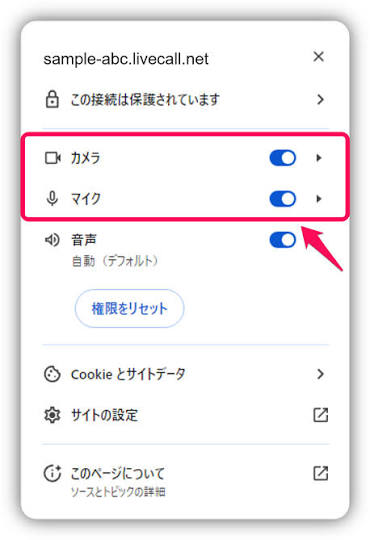
LINE電話が聞こえない最も見落とされがちな原因が、アプリの権限設定です。スマートフォンのセキュリティ機能が強化された結果、アプリごとにマイクやスピーカーへのアクセスを細かく制御できるようになりました。しかし、この便利な機能が逆に通話トラブルの元凶となるケースが急増しています。
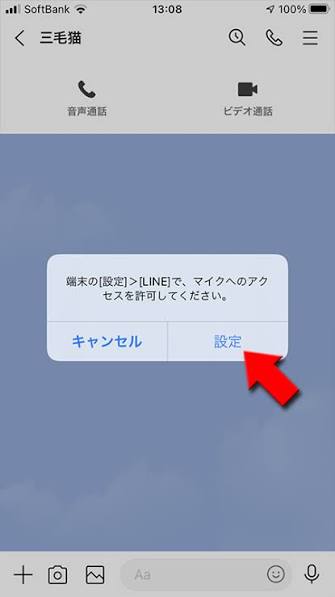
iPhoneの場合、設定アプリから「プライバシーとセキュリティ」→「マイク」を開くと、LINEがマイクにアクセスする許可がオフになっていることがあります。これは初回インストール時に誤ってアクセスを拒否してしまったり、iOS更新後に設定がリセットされたりすることで発生します。マイクへのアクセスが許可されていないと、相手に自分の声が全く届きません。
Androidでも同様の問題が起こります。「設定」→「アプリ」→「LINE」→「権限」と進み、マイクやカメラ、電話の権限を確認してください。特にAndroid 11以降では、アプリを長期間使用していないと自動的に権限がリセットされる機能があります。久しぶりにLINE電話を使ったら聞こえないという場合、この自動リセットが原因の可能性が高いでしょう。
さらに注意が必要なのは、スピーカーの権限です。マイクほど明示的な権限項目がないため見落とされがちですが、一部のAndroid端末では「電話」権限がオフになっていると、音声出力にも影響します。特に中国メーカーのスマートフォンは独自のセキュリティシステムを搭載しており、通常の権限設定とは別に「セキュリティセンター」などのアプリで追加の許可が必要なケースもあります。
権限問題を確実に解決するには、LINEアプリを一度アンインストールして再インストールする方法も有効です。この際、初回起動時に表示される権限リクエストで必ず「許可」を選択してください。ただし、アンインストールするとトーク履歴が消える可能性があるため、事前にバックアップを取ることをお忘れなく。
Bluetoothイヤホンとの接続トラブル
ワイヤレスイヤホンの普及に伴い、Bluetooth関連のトラブルが急増しています。特にLINE電話では、通常の音楽再生とは異なる音声処理が行われるため、予想外の問題が発生しやすいのです。
最も多いのが「Bluetoothイヤホンを使っているつもりがない」パターンです。以前使ったワイヤレスイヤホンがカバンの中で自動接続され、音声がそちらに出力されているケースがあります。画面上には何も表示されないため、ユーザーは気づかずに「聞こえない」と判断してしまいます。実際には音は出ているのですが、カバンの奥やロッカーの中にあるイヤホンから鳴っているため、本人には聞こえないのです。
また、Bluetoothイヤホンを使用している場合でも問題は起こります。LINE電話では「ハンズフリープロファイル(HFP)」という通話専用の接続モードに切り替わりますが、この切り替えがうまくいかない製品があります。特に音楽再生用に特化した安価なワイヤレスイヤホンでは、HFPに対応していなかったり、対応していても動作が不安定だったりします。
さらに複雑なのが、複数のBluetooth機器を登録している場合です。スマートウォッチ、カーナビ、スマートスピーカーなど、現代では複数のBluetooth機器がスマートフォンとペアリングされています。LINE電話をかけた瞬間、優先度の高い機器に自動接続され、意図しない場所から音が出ることがあります。例えば駐車場に停めた車のカーナビに音声が飛んでしまい、自分のスマホからは何も聞こえないという状況です。
対処法としては、通話中にスマホの画面を確認し、Bluetoothアイコンが表示されていないかチェックすることです。表示されている場合は、通知パネルを下ろしてBluetoothをオフにするか、LINE通話画面内のスピーカーアイコンをタップして出力先を切り替えてください。根本的な解決としては、使わないBluetooth機器のペアリングを削除するか、「自動接続」をオフにする設定が有効です。
また、高品質なワイヤレスイヤホンでも、バッテリー残量が少なくなると音声が途切れたり聞こえなくなったりします。特にノイズキャンセリング機能搭載モデルは電力消費が大きく、表示上はバッテリーが残っていても通話には十分でないケースがあります。定期的な充電を心がけましょう。
通信モードと音声コーデックの影響
LINE電話の音質と安定性は、使用している通信環境と音声コーデック(音声圧縮技術)に大きく左右されます。この技術的な側面を理解することで、「なぜ聞こえないのか」の本質が見えてきます。
LINE通話はインターネット回線を使うVoIP(Voice over IP)という技術で実現されています。通常の電話回線とは異なり、音声をデジタルデータに変換してパケット通信で送受信します。この際、通信速度が遅いと音声データが途切れ途切れになったり、完全に届かなくなったりします。
特に問題になるのが、Wi-Fiとモバイルデータ通信の切り替わりタイミングです。自宅でWi-Fiに接続してLINE電話を始め、そのまま外出すると、電波が弱くなったタイミングで自動的にモバイルデータ通信に切り替わります。この切り替えの瞬間、数秒から十数秒間、音声が全く聞こえなくなることがあります。相手は話し続けているのに、こちらには何も届いていない状態です。
モバイルデータ通信を使っている場合も注意が必要です。4G(LTE)と3Gが混在するエリアでは、基地局を移動するたびに通信方式が切り替わり、その都度音声が途切れます。特に電車での移動中は、この切り替えが頻繁に発生するため、LINE電話が実質的に使い物にならないことがあります。
また、LINEは通信状況に応じて自動的に音声コーデックを変更します。通信速度が十分な場合は高品質なコーデックを使い、速度が遅い場合は音質を犠牲にして接続を優先するコーデックに切り替わります。しかし、この切り替えがうまくいかず、中途半端な状態になると「音は出ているが何を言っているか分からない」「ロボットのような声になる」という現象が起こります。
さらに深刻なのが、通信キャリアによる帯域制限です。契約しているデータプランの上限に達すると、通信速度が大幅に制限されます。この状態でLINE電話を使うと、音声データの送受信が間に合わず、聞こえない・途切れるという症状が出ます。特に月末になるとこの問題が頻発するため、心当たりがあれば契約プランのデータ残量を確認してください。
対策としては、可能な限り安定したWi-Fi環境で通話することが基本です。移動中の通話は避け、どうしても必要な場合は通常の電話回線を使った通話に切り替える判断も大切です。また、Wi-Fiルーターの近くで通話する、他のアプリのバックグラウンド通信を停止するなど、通信帯域を確保する工夫も効果的です。
スマートフォン本体のハードウェア問題
アプリや設定の問題ではなく、スマートフォン本体に物理的な問題がある場合もあります。この可能性は見落とされがちですが、実は意外と多いのです。
最も頻繁に起こるのが、マイクやスピーカーの穴の詰まりです。スマートフォンのマイクは非常に小さな穴で、通常は底部や背面カメラ付近に複数配置されています。この穴がホコリ、化粧品の粉、ポケットの繊維などで塞がれると、音声を正しく拾えなくなります。LINE通話では複数のマイクを使ってノイズキャンセリングを行うため、一つでも詰まっていると機能全体に影響が出ます。
保護ケースも予想外の原因になります。特に非純正の安価なケースは、設計が不正確でマイク穴の位置がずれていることがあります。見た目には問題なくても、ケースがマイクを部分的に塞いでおり、相手に声が小さくしか届かない、あるいは全く届かないという状態になります。ケースを外してLINE電話を試すと突然クリアに聞こえるようになった、というケースは実際に多く報告されています。
液晶保護フィルムも影響する場合があります。特にスピーカーが画面上部にある機種では、フィルムの貼り方が悪いとスピーカー穴を塞いでしまいます。全画面タイプのフィルムを使用している場合は、スピーカー部分の切り欠きが正確に合っているか確認してください。
水濡れも深刻な問題です。防水機能があるスマートフォンでも、長期使用でパッキンが劣化していたり、充電ポートから水分が侵入したりします。内部に水分が残っていると、マイクやスピーカーの振動板が正常に動作せず、音が聞こえない・声が届かないという症状が出ます。雨の日に使った後や、お風呂場で使用した後にこの問題が起きやすくなります。
また、落下によるダメージも見逃せません。外見上は無傷でも、内部でマイクやスピーカーのケーブルが断線していたり、部品が外れていたりすることがあります。特に画面を下にして落とした場合、衝撃が内部に伝わりやすく、音声系統にダメージが残ることがあります。
ハードウェア問題かどうかを判断するには、まず通常の電話や録音アプリを試してください。LINEだけでなく、他の機能でも音声に問題があれば、本体の故障の可能性が高いです。その場合はメーカーサポートや修理業者に相談することをお勧めします。一方、LINE電話だけで問題が起きる場合は、ソフトウェアや設定の問題である可能性が高くなります。
アプリのバージョンとOSの互換性問題
LINEアプリとスマートフォンのOSは定期的にアップデートされますが、このアップデートが原因で音声トラブルが発生することがあります。技術的な相性問題は、一般ユーザーには見えにくい盲点です。
LINEアプリが古いバージョンのままだと、最新のOSと正しく連携できないことがあります。特にiOSやAndroidがメジャーアップデートされた直後は、LINEアプリ側が新しいOSの仕様に対応しきれず、音声機能に不具合が生じる期間があります。この場合、LINEアプリを最新版にアップデートすることで解決します。
逆のパターンもあります。LINEアプリが最新版にアップデートされた直後、特定の機種やOSバージョンで不具合が報告されることがあります。新機能を追加したアップデートでは、テスト段階では発見できなかった問題が、実際のユーザー環境で表面化することがあるのです。この場合、LINE公式からの修正アップデートを待つか、一時的に古いバージョンに戻す必要があります。
古いスマートフォンを使い続けている場合は特に注意が必要です。OSのサポートが終了した端末では、最新のLINEアプリが正常に動作しない、あるいはインストールすらできないことがあります。例えば、iOS 12以前のiPhoneやAndroid 6以前の端末では、LINEの一部機能が制限されたり、音声品質が低下したりします。
キャッシュの蓄積も見逃せない要因です。LINEアプリを長期間使い続けると、音声通話のキャッシュデータが大量に蓄積します。このデータが破損していると、新しい通話を開始する際にエラーが発生し、音声が正常に処理されなくなります。設定からキャッシュをクリアすることで、多くの場合改善します。
また、他のアプリとの競合も問題になります。特に複数の通話アプリ(Skype、Zoom、Google Meetなど)を同時に起動していると、マイクやスピーカーのリソースを奪い合い、LINE電話が正常に動作しないことがあります。バックグラウンドで動作している音声系アプリを終了させると解決する場合があります。
システムのサウンド設定も影響します。Androidの「Do Not Disturb(おやすみモード)」やiPhoneの「集中モード」が有効になっていると、通知音だけでなく通話音声も制限されることがあります。これらのモードを解除するか、LINEを例外アプリに設定することで対処できます。
さらに、一部のAndroid端末に搭載されている「省電力モード」や「バッテリー最適化」機能も要注意です。これらの機能が作動すると、バックグラウンドでのアプリ動作が制限され、通話中に音声処理が中断されることがあります。LINE通話を頻繁に使う場合は、LINEアプリをバッテリー最適化の対象から除外する設定が推奨されます。
ユーザー側の操作ミスと設定の見落とし
技術的な問題ではなく、単純な操作ミスや設定の見落としが原因であることも少なくありません。これらは誰にでも起こりうる問題ですが、意外と気づきにくいものです。
最も基本的なのが、音量設定です。スマートフォンには「着信音量」「メディア音量」「通話音量」など、複数の音量設定があります。LINE電話では主に「通話音量」が使われますが、この音量がゼロになっていると、画面には正常に通話中と表示されていても何も聞こえません。通話中に音量ボタンを押して調整することで解決します。
ミュート機能の誤操作も頻繁に起こります。LINE通話画面には「マイクミュート」ボタンがあり、これを誤ってタップすると自分の声が相手に届かなくなります。画面をポケットに入れたり、頬に当てたりした際に誤タップすることが多く、「相手の声は聞こえるのに自分の声が届かない」という状況になります。ミュートアイコンが赤くなっていないか確認してください。
イヤホンの抜き差しタイミングも問題になります。通話中に有線イヤホンを抜くと、音声出力がスピーカーに自動切り替えされるはずですが、この切り替えが失敗して無音状態になることがあります。一度通話を終了して、かけ直すことで正常に戻ります。
スピーカーモードとレシーバーモードの混同もよくあるミスです。LINE通話画面の「スピーカー」アイコンをタップすると、音声がスマホ背面のスピーカーから出力される「ハンズフリーモード」になります。しかし、周囲の騒音が大きい環境では、スピーカーから出る音が聞き取りにくく、「聞こえない」と感じることがあります。静かな場所に移動するか、イヤホンを使用することで改善します。
また、通話中の画面操作にも注意が必要です。LINE通話中に他のアプリを開いたり、ホーム画面に戻ったりすると、システムのリソース配分が変わり、音声処理が不安定になることがあります。特に性能の低いスマートフォンでは、マルチタスク処理が追いつかず、音声が途切れたり遅延したりします。
相手側の問題という視点も重要です。自分の設定に問題がなくても、通話相手のマイクが故障していたり、ミュートになっていたりすれば、当然声は聞こえません。「こちらの声は聞こえますか?」と文字でメッセージを送り、相手側の状況を確認することも解決の糸口になります。
さらに、通話開始直後の数秒間は音声が安定しないことが仕様として存在します。接続が確立するまでの時間、通話品質を最適化するための調整時間が必要なためです。通話開始直後に「聞こえない」と判断せず、5秒程度待ってから話し始めると、多くの場合正常に通話できます。
あわせて読みたい
まとめ
LINE電話が聞こえない原因は、単なる通信状態の問題だけではありません。アプリの権限設定、Bluetoothデバイスとの接続、通信モードの切り替え、スマートフォン本体のハードウェア状態、アプリとOSの互換性、そして操作ミスなど、複数の要因が複雑に絡み合っています。トラブルが発生した際は、まず権限設定とBluetoothの状態を確認し、次にハードウェアの問題を疑い、最後にアプリやOSのバージョンをチェックするという順序で原因を特定していくことが効果的です。それぞれの原因に応じた適切な対処法を理解しておけば、突然の通話トラブルにも冷静に対応でき、大切なコミュニケーションの機会を逃さずに済むでしょう。
運営者情報
知っトクlifeは、スマホ・アプリ・Wi-Fi・LINE・Googleアカウントなどのデジタルトラブルと、日本の仕組みや社会の疑問を分かりやすく解説する情報サイトです。
「スマホが突然使えなくなった」
「通信が遅い・つながらない」
「ログインできない」といった日常のトラブルから、「なぜ日本は現金社会でも成り立つのか」
「日本の仕組みはなぜこうなっているのか」といった生活に関わる疑問まで、初心者の方でも理解できるよう、原因と対処法を丁寧に解説しています。できるだけ専門用語を避け、実際に役立つ情報を中心に発信しています。