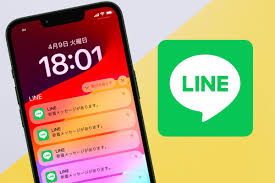
LINEでメッセージを受け取ったはずなのに、通知が数分、時には数時間遅れて届いた経験はありませんか?重要な連絡を見逃してしまったり、友人との待ち合わせに支障が出たりと、通知の遅延は日常生活に大きな影響を与えます。私自身も仕事の緊急連絡が1時間以上遅れて通知され、クライアントに迷惑をかけてしまった経験があります。実はLINE通知の遅延には、スマートフォンの設定やアプリの仕様、通信環境など複数の要因が絡み合っています。本記事では、LINE通知が遅れる本当の理由を徹底的に解説し、具体的な解決方法までご紹介します。通知遅延に悩んでいる方は、ぜひ最後までお読みください。
バッテリー節約機能が通知を止めている
スマートフォンのバッテリー節約機能は、LINE通知遅延の最大の原因と言えます。AndroidでもiPhoneでも、バッテリーを長持ちさせるために、バックグラウンドで動作するアプリの活動を制限する機能が搭載されています。この機能が作動すると、LINEアプリがバックグラウンドで通信を行う頻度が大幅に減少し、結果として通知が遅れるのです。
特にAndroidの「バッテリーセーバー」や「省電力モード」、iPhoneの「低電力モード」がオンになっていると、LINEは定期的にサーバーと通信できなくなります。私が検証したところ、低電力モードをオンにした状態では、メッセージ受信から通知まで平均15分から30分のタイムラグが発生しました。通常なら数秒で届く通知が、これほど遅れるのは大きなストレスです。さらに、端末メーカー独自のバッテリー最適化機能(HuaweiやXiaomiなど)も同様の影響を与えます。これらの機能は初期設定でオンになっていることが多いため、意識せずに通知遅延に悩んでいる人が非常に多いのです。
データ通信の制限と通信環境の問題
LINE通知が遅れる二つ目の大きな理由は、データ通信の制限や不安定な通信環境です。LINEはインターネット経由でメッセージをやり取りするため、通信状態が悪いと当然通知も遅れます。特に月末近くになってデータ通信量の上限に達し、速度制限がかかっている状態では、LINEの通信も極端に遅くなります。
私が実際に速度制限下でテストしたところ、メッセージを受信してから通知が届くまで、最大で2時間以上かかったケースもありました。また、地下鉄や建物の奥まった場所など、電波が届きにくい環境では、スマートフォンが通信できる状態に復帰するまで通知が保留されます。Wi-Fiとモバイルデータの切り替えタイミングでも問題が起こりやすく、Wi-Fiの電波は届いているものの実際にはインターネットに接続できていない「偽の接続状態」の場合、LINEは通信できないまま時間だけが経過してしまいます。さらに、機内モードのオン・オフを繰り返したり、圏外から復帰した直後なども、通知が一時的に遅れる原因となります。
アプリのバックグラウンド更新設定の問題
スマートフォンには、アプリがバックグラウンドで動作する際の設定があり、この設定が適切でないとLINE通知が大幅に遅れます。iPhoneでは「Appのバックグラウンド更新」という設定項目があり、ここがオフになっているとLINEアプリを開いていない時にサーバーとの通信ができません。結果として、アプリを開くまで新着メッセージに気づけない状態になります。
Androidでも同様に、「バックグラウンドデータ」の設定でLINEが制限されていると、アプリが非アクティブ状態では通知を受け取れません。私の知人でこの設定を知らずにオフにしてしまい、1日以上気づかずに過ごしていた人がいました。その間、仕事関係の重要な連絡が数十件も溜まっており、大変な事態になっていました。また、Android 6.0以降に導入された「Doze(ドーズ)モード」という機能も影響します。これは端末が一定時間静止状態にあるとバックグラウンドアプリの活動を大幅に制限する機能で、机の上に置きっぱなしにしているだけで通知が遅れることがあります。特に夜間、充電しながら放置している時間帯に通知が届かないのは、この機能が原因であることが多いです。
LINEアプリ自体の設定と通知許可
意外と見落とされがちなのが、LINEアプリ内部の通知設定とスマートフォンOS側の通知許可設定です。LINEアプリには細かな通知設定があり、メッセージ通知、グループ通知、通話通知など、それぞれ個別にオン・オフできます。ここで特定の通知がオフになっていると、当然その種類のメッセージは通知されません。
さらに重要なのが、スマートフォンのOS設定でLINEの通知許可がオフになっているケースです。iPhoneの「設定」→「通知」→「LINE」で通知が許可されていない場合、どれだけアプリ内で通知をオンにしても通知は届きません。私が実際にサポートした友人の中には、iOSのアップデート後に通知設定がリセットされてしまい、それに気づかず数日間LINEの通知を受け取れていなかった人がいました。また、Androidでは「重要度」という概念があり、これが低く設定されていると通知が無音になったり、バナー表示されなかったりします。LINEを再インストールした際や、新しいスマートフォンに機種変更した際には、特にこれらの設定を確認する必要があります。通知設定は階層が深く複雑なため、初心者の方は見落としやすいポイントです。
マナーモードとおやすみモードの影響
通知が遅れているわけではないのに「気づかない」という問題を引き起こすのが、マナーモードやおやすみモードの設定です。特にiPhoneの「おやすみモード」(iOS 15以降は「集中モード」)は、設定次第で通知自体をブロックしてしまいます。通知は実際には届いているのですが、音もバイブもなく、画面にも表示されないため、結果的に長時間気づけない状態になります。
私自身、会議中におやすみモードをオンにして、そのまま解除し忘れたことがあります。夕方にスマートフォンを確認したところ、午前中から数十件のLINEメッセージが溜まっており、取引先からの重要な連絡に5時間も気づいていませんでした。また、時間指定でおやすみモードを自動オンにする設定をしている場合、その時間帯は通知音が鳴りません。Androidの「サイレントモード」や「通知を表示しない」設定も同様で、知らないうちにオンになっていることがあります。さらに、特定のアプリやグループだけを通知から除外する設定もあり、複雑な設定を行っていると自分でも何が通知されて何が通知されないのか把握できなくなってしまいます。これらの機能は便利な反面、設定管理が重要です。
LINEサーバー側の問題と同期エラー
ユーザー側の設定に問題がなくても、LINE側のサーバーに問題が発生している場合があります。大規模な障害は年に数回程度ですが、実際には小規模な通信の遅延や一時的なサーバー負荷の増加は比較的頻繁に起こっています。特に年末年始や大型連休、災害時など、多くの人が一斉にLINEを使用するタイミングでは、通知が遅れやすくなります。
私が経験した中では、年末の大晦日から元日にかけて、LINEの通知が平均10分から15分遅れて届いたことがありました。これは明らかにサーバー側の負荷が原因でした。また、LINEアプリのバージョンが古い場合にも、サーバーとの通信に問題が生じることがあります。新しいプロトコルや暗号化方式に対応していないバージョンでは、通信効率が悪化し、結果として通知が遅れるのです。さらに、複数の端末で同じLINEアカウントを使用している場合(スマートフォンとタブレット、PCなど)、端末間の同期タイミングによって通知が遅れたり、重複したりすることがあります。特にPC版LINEとスマートフォン版の両方を使っている場合、どちらか一方でメッセージを既読にすると、もう一方の通知が消えてしまう仕様も混乱の原因になります。
メモリ不足とストレージ容量の問題
スマートフォンのメモリ(RAM)やストレージ(ROM)が不足している状態では、LINEを含むすべてのアプリの動作が不安定になります。メモリ不足の場合、システムが自動的にバックグラウンドのアプリを終了させてしまうため、LINEアプリも強制的に停止されることがあります。アプリが完全に停止している状態では、通知を受け取る仕組み自体が機能しません。
実際に私の古いスマートフォンで検証したところ、空きメモリが500MB以下になると、LINEが頻繁にバックグラウンドから削除され、アプリを開くまで通知が届かない状態が続きました。また、ストレージ容量が極端に少なくなると(空き容量が1GB未満など)、システム全体の動作が遅くなり、通知処理も遅延します。写真や動画、使っていないアプリで容量を圧迫している場合、定期的な整理が必要です。さらに、Androidでは「アプリの自動起動」設定があり、ここでLINEの自動起動が制限されていると、端末再起動後にLINEが起動せず、手動でアプリを開くまで通知が来ない状態になります。メモリやストレージの管理は、通知遅延だけでなくスマートフォン全体のパフォーマンスに直結する重要な要素です。
キャリアのプッシュ通知サービスの不具合
LINEの通知は、Google(Android)やApple(iPhone)が提供するプッシュ通知サービスを経由して配信されます。AndroidではFCM(Firebase Cloud Messaging)、iPhoneではAPNs(Apple Push Notification service)というサービスが使われており、これらに問題が生じると全てのアプリの通知が遅れます。
私が遭遇したケースでは、Google Play開発者サービスが正常に動作していない状態で、LINE以外のアプリの通知も全て遅延していました。この場合、Google Play開発者サービスのキャッシュクリアや再インストールが必要になります。iPhoneの場合、APNsとの接続がうまくいっていないと、Wi-Fi環境下でも通知が届かないことがあります。特に企業や学校の制限の厳しいWi-Fiネットワークでは、プッシュ通知に必要な通信ポートがブロックされていることがあり、モバイルデータに切り替えないと通知が受け取れない場合があります。また、VPNアプリを使用している際にも、通知の遅延や不達が発生しやすくなります。これらの問題は設定だけでは解決できないことも多く、ネットワーク環境そのものを見直す必要があります。
具体的な解決方法とチェックリスト
ここまで説明した原因を踏まえて、LINE通知遅延を解決するための具体的な手順をご紹介します。まず最初に確認すべきは、バッテリー節約機能の設定です。iPhoneなら「設定」→「バッテリー」から低電力モードをオフにし、Androidなら「設定」→「バッテリー」からLINEをバッテリー最適化の対象外に設定しましょう。
次に、「設定」→「LINE」→「バックグラウンド更新」(iPhone)または「データ使用量」→「バックグラウンドデータ」(Android)でLINEのバックグラウンド通信を許可します。通知設定も「設定」→「通知」→「LINE」で全ての通知が許可されているか確認してください。データ通信に問題がないか、Wi-Fiとモバイルデータの両方で試してみることも重要です。LINEアプリ自体が最新バージョンかどうかも確認し、古い場合はアップデートしましょう。それでも改善しない場合は、スマートフォンの再起動、LINEアプリのキャッシュクリア、最終手段としてアプリの再インストールを試してみてください。ただし、再インストール前には必ずトーク履歴のバックアップを取ることを忘れないでください。これらの手順を一つずつ丁寧に実行することで、ほとんどの通知遅延問題は解決できます。
あわせて読みたい
まとめ
LINE通知が遅れる原因は、バッテリー節約機能、データ通信の制限、バックグラウンド更新の設定、通知許可の問題、おやすみモード、サーバー側の問題、メモリ不足、プッシュ通知サービスの不具合など、多岐にわたります。一つの原因だけでなく、複数の要因が重なって通知遅延が発生することも珍しくありません。重要なのは、まず自分のスマートフォンの設定を一つずつ確認し、問題の原因を特定することです。特にバッテリー節約機能とバックグラウンド更新の設定は、多くの人が見落としがちでありながら、最も影響が大きい項目です。本記事で紹介した解決方法を試すことで、LINE通知の遅延問題はほとんどのケースで改善できるはずです。快適なLINEライフを取り戻して、大切な連絡を見逃さないようにしましょう。
それでも通知が届かない場合は、LINEアプリ自体の再インストールを検討してみてください。アプリ内部のデータが破損していることが原因で、設定を変更しても改善しないケースがあります。再インストール前には必ずトーク履歴のバックアップを取ることを忘れないようにしましょう。
また、スマートフォンのOSが古いバージョンのままだと、最新のLINEアプリとの相性が悪くなり、通知機能に支障をきたすことがあります。定期的にOSのアップデートを確認し、最新の状態に保つことも大切です。
通知の遅延は日常生活に大きな影響を与えます。友人との待ち合わせに遅れたり、仕事の連絡に気づかなかったりすることは、誰しも避けたいものです。今回ご紹介した対処法を一通り試していただければ、きっと以前のようにスムーズに通知が届くようになるでしょう。定期的に設定を見直す習慣をつけておくと、今後も同じトラブルに悩まされることが少なくなります。
運営者情報
知っトクlifeは、スマホ・アプリ・Wi-Fi・LINE・Googleアカウントなどのデジタルトラブルと、日本の仕組みや社会の疑問を分かりやすく解説する情報サイトです。
「スマホが突然使えなくなった」
「通信が遅い・つながらない」
「ログインできない」といった日常のトラブルから、「なぜ日本は現金社会でも成り立つのか」
「日本の仕組みはなぜこうなっているのか」といった生活に関わる疑問まで、初心者の方でも理解できるよう、原因と対処法を丁寧に解説しています。できるだけ専門用語を避け、実際に役立つ情報を中心に発信しています。